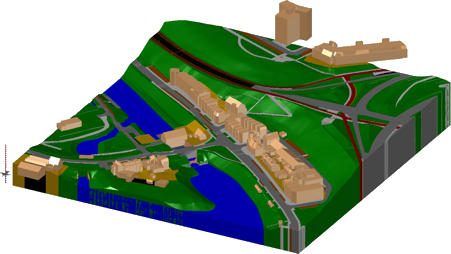
AutoCAD kaarten, Revit omgeving, Foto's en 3D model
De kaarten vormen een extra bonus voor de lezers van de boeken en de cursisten van het CADCollege. Veel plezier met het gebruik van deze kaarten. De bestanden zijn gemaakt op basis van openbare gegevens van het Kadaster (CC-BY Kadaster 2021). In de 3D bestanden staan gebouwen die zijn gemaakt door de "3D geoinformation research group TUDelft".
Klik voor de volgende voorbeelden (De viewer toont de bestanden niet zo goed als AutoCAD of AutoCAD LT):
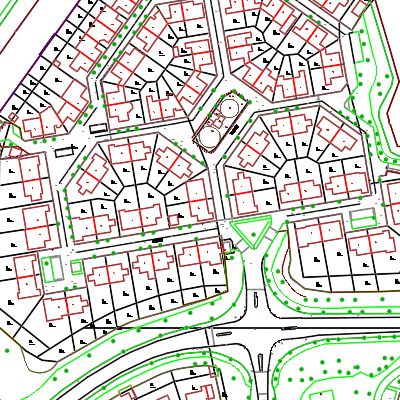 2D
2D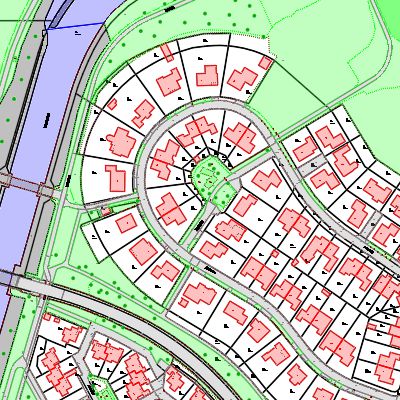 2D Gekleurd
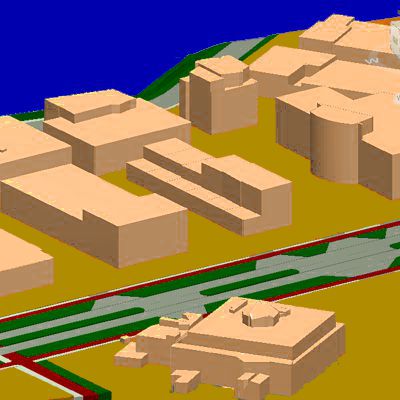 3D TEC
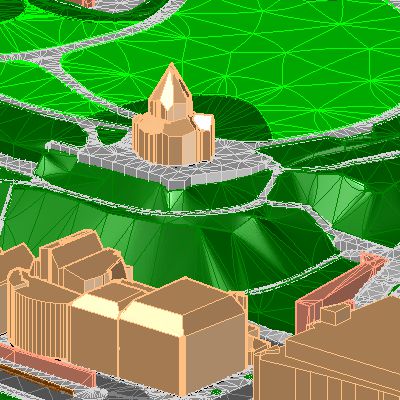 3D Valkhof
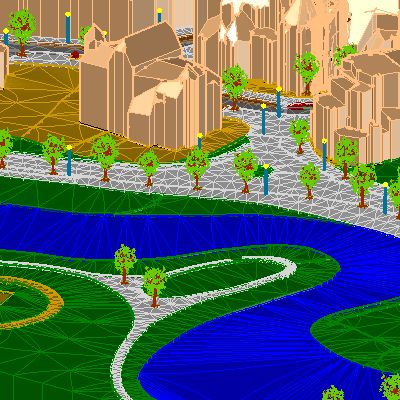 3D Vondelpark
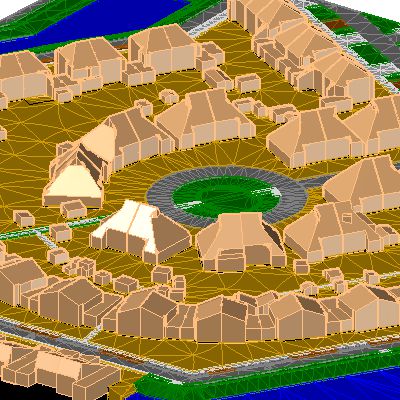 3D huizen
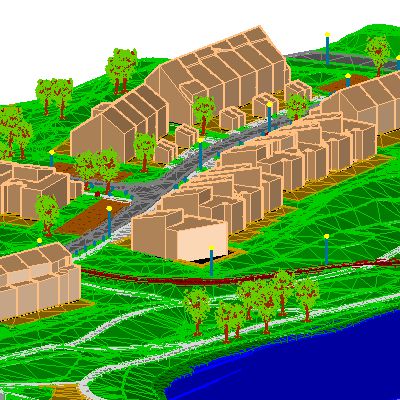 3D huizen
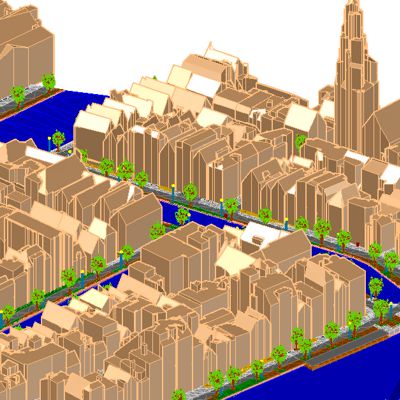 3D huizen
Demonstratiefilm over het gebruik van de kaart
Vernieuwingen
2026: Verbeterde mesh routine
2025:
Er is een lisp file aangemaakt om de kaart in te kleuren, posities op te vragen en andere handige hulpmiddelen. Dit werkt op AutoCAD en AutoCAD LT.
2024:
Om nieuwe mogelijkheden van AutoCAD te kunnen gebruiken is de DXF versie veranderd van DXF12 naar DXF 2018. Het oudere formaat DXF12 wordt uitgefaseerd. Als u alleen kunt werken met een oudere versie kunt u de gratis ODA file converter gebruiken.
2025:
Er is een lisp file aangemaakt om de kaart in te kleuren, posities op te vragen en andere handige hulpmiddelen. Dit werkt op AutoCAD en AutoCAD LT.
2024:
Om nieuwe mogelijkheden van AutoCAD te kunnen gebruiken is de DXF versie veranderd van DXF12 naar DXF 2018. Het oudere formaat DXF12 wordt uitgefaseerd. Als u alleen kunt werken met een oudere versie kunt u de gratis ODA file converter gebruiken.
Kadastralekaart en erfgrens (BAG)
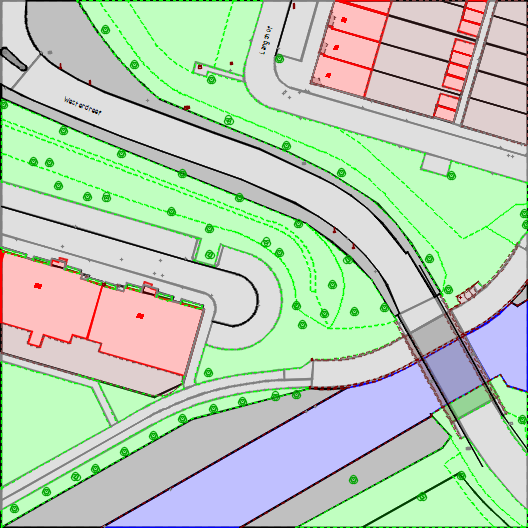
Op deze kaart zijn panden, perceelgrenzen en perceelnummers opgenomen zoals deze bij het kadaster bekend zijn. Deze zijn actueel, de informatie wordt opgevraagd uit de BAG op het moment dat u de kaart download. U kunt deze tekening bijvoorbeeld gebruiken voor het opmeten van oppervlakten of voor het positioneren van uw ontwerp.
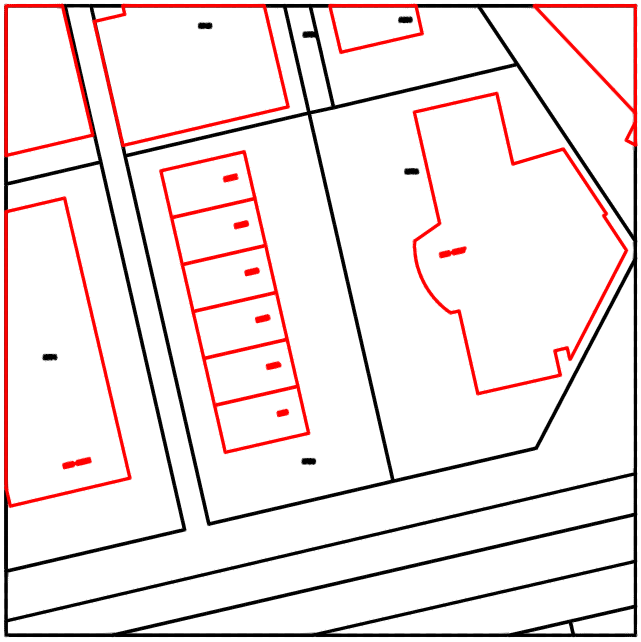
De gegevens van het kadaster zijn tot 20 cm nauwkeurig. De wegen zijn minder nauwkeurig. De gegevens zijn weergegeven in RD new (EPSG:28992). De maten zijn vertaald naar millimeters, zodat u deze direct kunt gebruiken in AutoCAD en Revit. U kunt ook kiezen voor meters. Voor een vergunningstekening raden wij aan om bij het Kadaster een tekening op te vragen.
De tekening is opgebouwd uit meerdere lagen. U kunt deze een kleur geven of (on)zichtbaar maken. De perceelnummers worden bijvoorbeeld pas zichtbaar als u de juiste laag zichtbaar maakt.
De gegevens van het kadaster zijn tot 20 cm nauwkeurig. De wegen zijn minder nauwkeurig. De gegevens zijn weergegeven in RD new (EPSG:28992). De maten zijn vertaald naar millimeters, zodat u deze direct kunt gebruiken in AutoCAD en Revit. U kunt ook kiezen voor meters. Voor een vergunningstekening raden wij aan om bij het Kadaster een tekening op te vragen.
De tekening is opgebouwd uit meerdere lagen. U kunt deze een kleur geven of (on)zichtbaar maken. De perceelnummers worden bijvoorbeeld pas zichtbaar als u de juiste laag zichtbaar maakt.
- Navigeer naar het perceel.
- Zet de zoominstelling op 100 meter.
- Kies voor de eenheden millimeter (mm) of meter (m).
- Klik op de knop DXF.
- In AutoCAD: Zet de juiste lagen aan bijvoorbeeld de perseelnummers.
Basisregistratie Grootschalige Topografie (BGT)
Een kadastrale kaart is niet altijd voldoende voor het ontwerp van een woning.
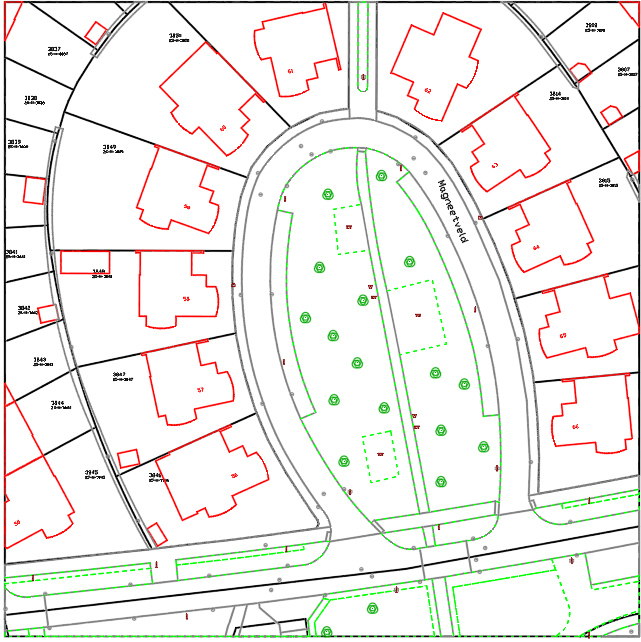
Denk bijvoorbeeld aan een sloot die over het perceel loopt. Ook al ligt deze op uw perceel; u mag daar niet bouwen. Daarom moet u niet alleen de kadastrale kaart van de BAG (Basisregistratie Adressen en Gebouwen), maar ook de BGT (Basisregistratie Grootschalige Topografie) gebruiken.
Activeer "☑ uitgebreid" om de gegevens van zowel de BAG als de BGT te downloaden. Deze kaart is tot op 20 cm nauwkeurig. De gebouwen en percelen uit de BAG, de rest uit de BGT. Sommige gemeenten hebben de symbolen van het IMgeo (Informatiemodel Geografie) opgenomen. Als dat zo is, worden deze getoond in het CAD bestand.
De BAG gaat uit van de voetafdruk van een gebouw, de BGT gaat uit van de luchtfoto. In het algemeen wordt een gebouw in de BGT groter weergegeven dan hetzelfde gebouw uit de BAG, vanwege de dakgoten. Wij hebben aangenomen dat voor het CAD gebruik de voetafdruk belangrijker is dan het gebouw inclusief dakgoten. De gegevens in de lagen Pand en Perceel komen daarom uit de BAG.
Denk bijvoorbeeld aan een sloot die over het perceel loopt. Ook al ligt deze op uw perceel; u mag daar niet bouwen. Daarom moet u niet alleen de kadastrale kaart van de BAG (Basisregistratie Adressen en Gebouwen), maar ook de BGT (Basisregistratie Grootschalige Topografie) gebruiken.
Activeer "☑ uitgebreid" om de gegevens van zowel de BAG als de BGT te downloaden. Deze kaart is tot op 20 cm nauwkeurig. De gebouwen en percelen uit de BAG, de rest uit de BGT. Sommige gemeenten hebben de symbolen van het IMgeo (Informatiemodel Geografie) opgenomen. Als dat zo is, worden deze getoond in het CAD bestand.
De BAG gaat uit van de voetafdruk van een gebouw, de BGT gaat uit van de luchtfoto. In het algemeen wordt een gebouw in de BGT groter weergegeven dan hetzelfde gebouw uit de BAG, vanwege de dakgoten. Wij hebben aangenomen dat voor het CAD gebruik de voetafdruk belangrijker is dan het gebouw inclusief dakgoten. De gegevens in de lagen Pand en Perceel komen daarom uit de BAG.
Handige Lisp routines voor deze kaart
De volgende lisp file voor AutoCAD en AutoCAD LT op
Windows biedt functies voor het inkleuren, trimmen, draaien of informatie opvragen. Er zit meer in de kaart dan in eerste instantie zichtbaar is.
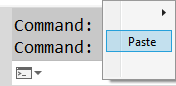 Klik
op Copy to Commandline.
Klik
op Copy to Commandline.
Klik daarna met rechter muisknop op de commandoregels van AutoCAD.
Kies Paste.
Klik nu met rechter muisknop op de commandoregels van AutoCAD en kies voor Paste.
 |
|
- Download een kaart
- Download de Lisp file. Sla deze op met de naam Kaart.lsp.
- Sleep deze naar de commandoregels van AutoCAD. Type in: Kaart (Enter)
Copy Lisp to Commandline
Klik
op Copy to Commandline.Klik daarna met rechter muisknop op de commandoregels van AutoCAD.
Kies Paste.
Klik nu met rechter muisknop op de commandoregels van AutoCAD en kies voor Paste.
Functie overzicht
-
Kaart: Hoofprogramma. Dit commando typt u in. Daarna kiest u een
van
de
volgende opties.
- Draaien:
Deze functie wordt gebruikt om makkelijker te tekenen. U kunt dan Ortho gebruiken langs de zijden van de woning.- Object:
Wijs twee punten aan. Het UCS komt op het eerste punt. Het tweede punt geeft de x-richting aan. De kaart wordt gedraaid, zodat de x-richting horizontaal ligt. - Noordgericht:
UCS op WCS kaart teruggedraaid. - 90:
Draaien om de aangegeven hoek. - 180:
Draaien om de aangegeven hoek.
- Object:
- Kleuren:
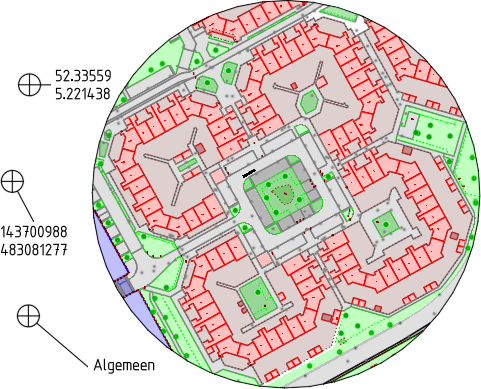
De kaart wordt gearceerd. Er worden twee layouts gemaakt. De eerste is ingekleurd, de tweede toont het lijnenmodel. - Trimmen:
Hiermee wordt alles rondom een rechthoek, cirkel of polylijn verwijderd en getrimd. Na dit commando zijn de polylijnen niet altijd gesloten. Daarom is het beter om eerst in te kleuren en daarna pas te trimmen.- Polylijn:
Selecteer een polylijn die u zelf heeft getekend of een bestaande polylijn van bijvoorbeeld een perceel. - Rechthoek:
Geef twee punten op voor een rechthoek alles buiten de rechthoek wordt verwijderd of getrimd. - Cirkel:
Geef twee punten op voor een cirkel alles buiten de cirkel wordt verwijderd of getrimd.
- Polylijn:
- Info:
Informatie over objecten of posities- Object informatie:
Hiermee vraagt u objectinformatie, zoals de leeftijd of oppervlak van een gebouw. (In voorbereiding) - Posities
- GPS:
Plaatst merktekens met zichtbare GPS coördinaten. - RD:
Plaatst merktekens met zichtbare RD coördinaten. - Algemeen:
Plaatst merktekens met door u zelf aan te geven teksten. - Uitlezen:
Maakt een bestand met GPS en RD coördinaten van de algemene merktekens. - Export GPX:
Schrijft GPS coördinaten van merktekens of polylijnen weg in een Gpx file voor Google maps, navigatie of aansturing van uw drone of robotmaaier.
- GPS:
- Object informatie:
- Extra:
Meerdere functies- Opschonen:
voor het verwijderen van ongebruikte lagen of blokken. Als u nog geen merktekens heeft gebruikt worden de blokdefinitie van de merktekens ook verwijderd.i> - Kaart op internet:
Oproepen van de oorspronkelijke pagina op de positie waarmee u de kaart heeft gemaakt. Deze laatste functie is makkelijk als u de kaart wilt uitbreiden. - Help:
Oproepen van deze hulppagina
- Opschonen:
- Draaien:
Een handige volgorde is: 1. Draaien - 2. Inkleuren - 3. Trimmen.
Groter gebied
U kunt kaarten combineren.
- Download een kaart.
- Gebruik de windroos om 100/200/500/1000 meter te pannen.
- Download een tweede kaart.
- In AutoCAD: Selecteer alle elementen van de tweede kaart.
- In AutoCAD: Klik op de rechter muisknop en kies voor: [Kopieren]
- In AutoCAD Schakel om naar de eerste kaart.
- In AutoCAD: Klik op de rechter muisknop en kies voor: [Paste > To Original Coordinates]
Afstand, Hoogte en Noordrichting
Onderaan de afbeelding van de kaart op internet staan twee regels met extra gegevens. Als u de kaart instelt op 100 meter of minder dan kunt u op die onderste regels de afstanden en hoogtes uitlezen. Op de bovenste regel staat de hoogte. Klikt u op een gebouw dan verschijnt de hoogte op dat punt Dat is de hoogte tov het NAP (Nieuw Amsterdams peil). Klikt u op de grond, dan wordt de hoogte van het maaiveld getoond. Op de tweede regel staat het verschil in hoogtes of de lengte tussen de laatste twee punten De laatste twee punten die u heeft aangeklikt worden gebruikt om het verschil in hoogte en lengte aan te geven. Hiermee kunt u bijvoorbeeld de hoogte van het gebouw uitlezen. Tip: In een 3D kaart die u ook kunt gebruiken in AutoCAD LT is het verschil in hoogte veel duidelijker te zien.
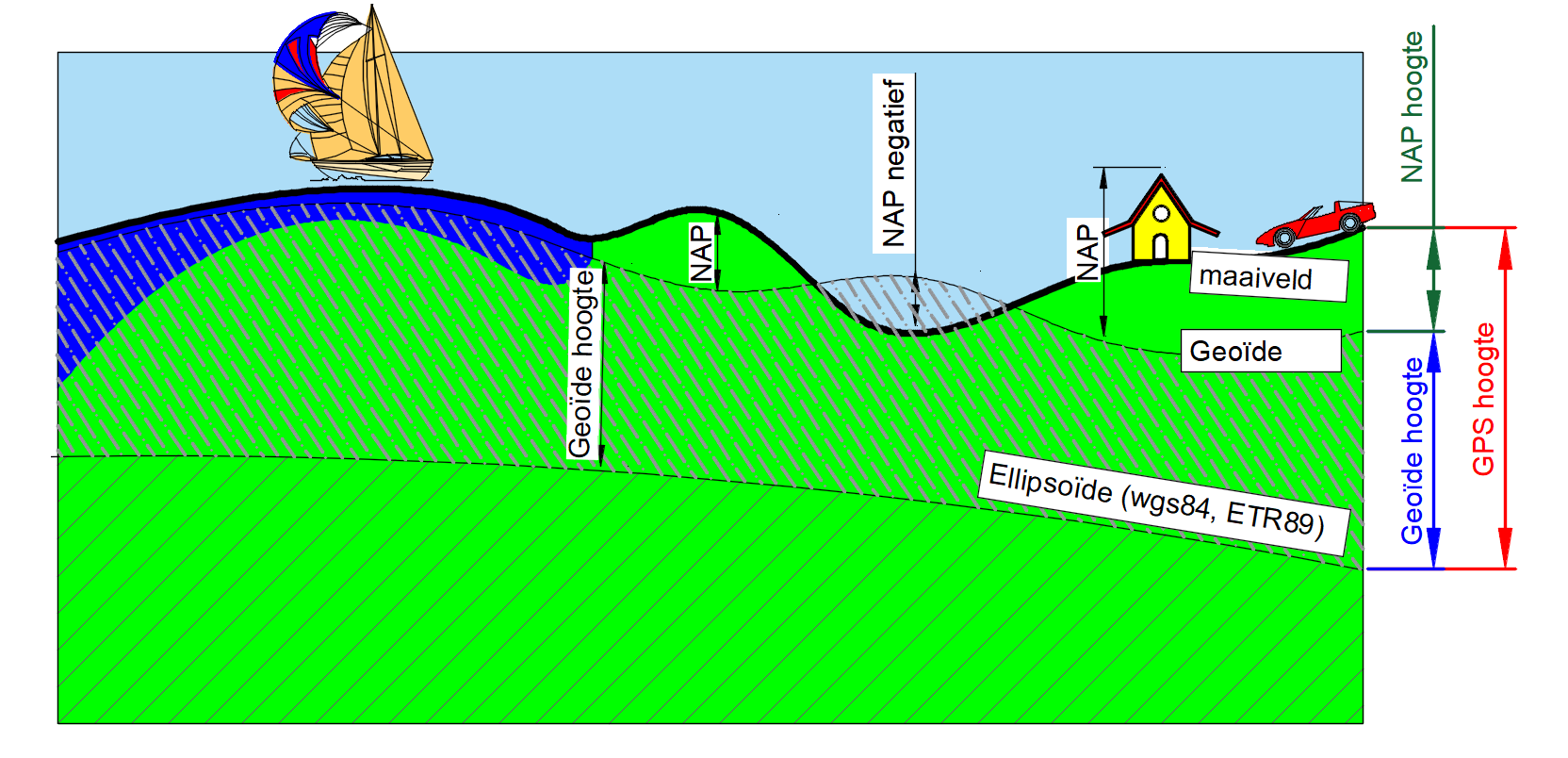
In de praktijk is de vorm niet een ellips, maar heeft een andere vorm doordat bijvoorbeeld de samenstelling van de ondergrond en daarmee de zwaartekracht niet overal gelijk is. De vorm wordt weergegeven door een vlak. Dit vlak heet de geoïde. Het oppervlak van stilstaand water loopt evenwijdig aan de geoide, zoals in onderstaande afbeelding te zien is. De richting van de zwaartekracht staat haaks op de geoide. De geoide kan niet theoretisch bepaald worden, maar moet gemeten worden. In Nederland ligt deze geoïde gemiddeld 43 meter onder NAP, 3 meter minder in het puntje van Friesland en 4 meter hoger in het uiterste zuiden van Limburg. De geoïde is op meerdere plaatsen in Nederland gemeten. Op de internetpagina zijn deze meetpunten voor de snelheid met de kleinste kwadratenmethode omgezet naar een derdegraads vlak. Daardoor is er onnauwkeurigheid ingeslopen. De gemiddelde afwijking is 0.15 meter. De grootste afwijking is te vinden in het uiterste zuiden van Limburg en is 0.5 m.
NAP hoogte
De hoogte wordt ten eerste opgegeven ten opzichte van het NAP (Normaal Amsterdams Peil). Deze wordt opgevraagd uit de AHN Algemeen hoogtekaart Nederland. Deze wordt in het algemeen om de vijf jaar ververst. De resolutie is 50 cm. Daarom is de hoogte van een klein object zoals een lantarenpaal is niet op te vragen.Geodetische of GPS hoogte
Deze hoogte wordt gebruikt als u met GPS de hoogte opvraagt. Dit gebeurt bijvoorbeeld in een drone, vliegtuig of computergestuurde shovel. De geodetische hoogte is de hoogte ten opzichte van de elipsoïde die gebruikt wordt door eenvoudige GPS systemen. Kijk naar de volgende afbeelding. De elipsoïde is de theoretische vorm van de aarde. De aarde is door de draaiing geen bol, maar eerder ellipsvormig.In de praktijk is de vorm niet een ellips, maar heeft een andere vorm doordat bijvoorbeeld de samenstelling van de ondergrond en daarmee de zwaartekracht niet overal gelijk is. De vorm wordt weergegeven door een vlak. Dit vlak heet de geoïde. Het oppervlak van stilstaand water loopt evenwijdig aan de geoide, zoals in onderstaande afbeelding te zien is. De richting van de zwaartekracht staat haaks op de geoide. De geoide kan niet theoretisch bepaald worden, maar moet gemeten worden. In Nederland ligt deze geoïde gemiddeld 43 meter onder NAP, 3 meter minder in het puntje van Friesland en 4 meter hoger in het uiterste zuiden van Limburg. De geoïde is op meerdere plaatsen in Nederland gemeten. Op de internetpagina zijn deze meetpunten voor de snelheid met de kleinste kwadratenmethode omgezet naar een derdegraads vlak. Daardoor is er onnauwkeurigheid ingeslopen. De gemiddelde afwijking is 0.15 meter. De grootste afwijking is te vinden in het uiterste zuiden van Limburg en is 0.5 m.
Noordrichting
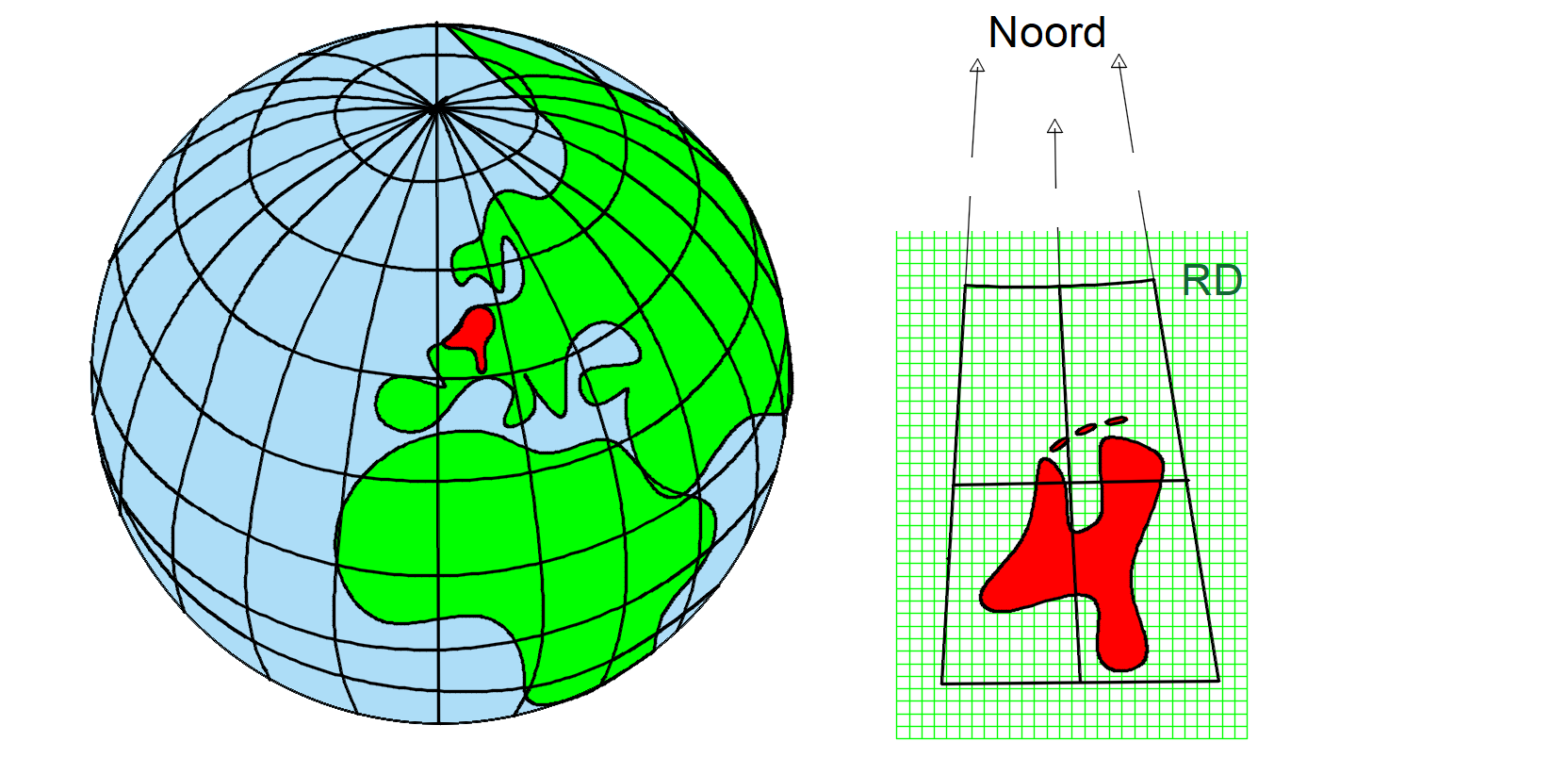
De tekening (het DXF bestand) wordt getekend in het rechthoekige RD assenstelsel, x naar rechts en y omhoog. Precies zoals het kadaster dat heeft opgeslagen, zonder enige verandering behalve misschien dat de tekening van meters naar millimeters wordt vertaald. De instelling van geographiclocation en de systeemvariabele Northdirection zijn in de DXF file aangepast aan de werkelijke noordrichting. Dat is niet altijd de y-richting. Dit verschijnsel heet de meridiaanconvergentie en wordt geïllustreerd met de volgende afbeelding. Deze twee instellingen in de tekening worden gemaakt puur en alleen, zodat de actuele kaarten van Esri en Bing direct goed liggen. In het algemeen heeft u minder aan deze kaarten dan aan het DXF bestand, omdat de kaarten van Bing en Esri de BGT niet volgen. De wegen hebben bijvoorbeeld vaste breedtes en niet de werkelijke breedte, zoals in de DXF file. Ook al gebruikt u onze kaarten niet, maar geeft u in AutoCAD het commando GeographicLocation, dan kunt u de waarde van de Noordrichting van de internetpagina gebruiken in plaats van dat u zegt dat Noord gelijk is aan de y-richting.Luchtfoto
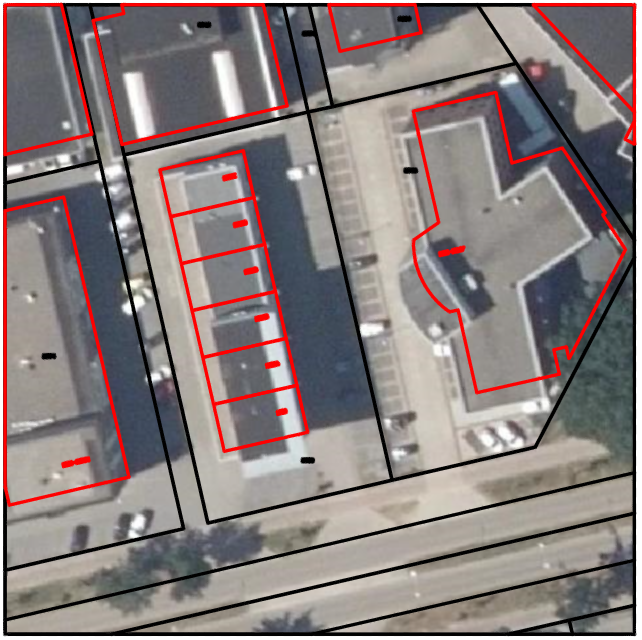 |
Een luchtfoto toont bouwsels die niet in het kadaster zijn opgenomen. De luchtfoto is dit jaar of het vorige jaar gefotografeerd. Deze is dus veel nieuwer dan de afbeeldingen van Google of Bing. De nauwkeurigheid is 50 cm. De foto is onthoekt, waardoor het lijkt of direct van boven gefotografeerd is. Dit is niet erg gelukt voor hoge gebouwen, zoals kerktorens of hoogbouw, maar voor laagbouw ziet dit er best goed uit. Er wordt een grote gedetailleerde afbeelding samengesteld. Dit kan even duren. U legt de foto in AutoCAD onder de kadastrale kaart. |
- Open de kadastrale kaart in AutoCAD zoals hierboven beschreven.
- Download de PNG. (100m = 1904x1904 pixels, 200m = 3808x3808 of 500m/111m = 4760x4760)
- Open deze als foto.
- In Paint: Klik rechts, Activeer [Kopiëren].
- In AutoCAD: Klik rechts, Activeer [Plakken]. Kies punt linksonder van kadastrale kaart. Kies punt rechtsonder van kadastrale kaart. Type 0 voor de hoek.
- In AutoCAD: Klik rechts op de afbeelding. Kies voor [Draw order > Send to Back].
3D verantwoording
Ondergrond
De ondergrond is opgebouwd aan de hand van de AHN en de BGT. De AHN wordt met een vliegtuigje eenmaal in de zoveel jaar ingemeten. De BGT wordt voor ons 3D model een aantal maal per jaar vernieuwd. Vanuit deze gegevens zijn verschillende objecten gemaakt die opgedeeld zijn in verschillende lagen.
Gebouwen
De gebouwen zijn overgenomen van de "3D geoinformation research group TUDelft". Deze worden om de zoveel jaar vernieuwd.
Ondergrond in relatie tot gebouwen
Omdat de BGT vaker wordt vernieuwd dan de 3D gebouwen of de puntenwolk van de AHN, ontstaan er soms conflicten. Als de 3D gegevens bekend zijn, dan wordt een inschatting gemaakt van de hoogte van het ontbrekende gebouw. Als de AHN ook achterloopt, dan wordt het gebouw op 3 meter gesteld. Het dak is dan altijd plat.
De ondergrond is opgebouwd aan de hand van de AHN en de BGT. De AHN wordt met een vliegtuigje eenmaal in de zoveel jaar ingemeten. De BGT wordt voor ons 3D model een aantal maal per jaar vernieuwd. Vanuit deze gegevens zijn verschillende objecten gemaakt die opgedeeld zijn in verschillende lagen.
- CAD: laag: 3D_maaiveld_punten: Op deze laag staan de meetpunten van de AHN. Deze laag staat uit.
- CAD: laag: 3D_maaiveld_vlakken / 3D_water_vlakken: Deze lagen geven de gemeten ondergrond weer. Ze zijn nodig voor de ondergrond in Revit. Deze laag staat voor Revit aan, maar zou voor AutoCAD uitgezet moeten worden.
- CAD: laag: D_maaiveld_hoogtelijnen. Hoogtelijnen om 100 mm. Deze laag staat uit.
- CAD: laag: 3D_xxxx_vlakken: Deze lagen combineren de vlakken van de BGT met de AHN. Deze lagen liggen 100 mm boven de lagen van het maaiveld om deze duidelijk zichtbaar te hebben. Deze lagen staan aan. De elementen zijn zogenaamde Polyface meshes. De resolutie van de PolyFace wordt bepaald door de zoominstelling. Hoe meer ingezoomd, hoe nauwkeuriger.
- MESH: Alleen de lagen 3D_xxx_vlakken zijn gebruikt. De elementen zijn zogenaamde Subdivision meshes. De resolutie van het mesh wordt bepaald door de zoominstelling. Hoe meer ingezoomd, hoe nauwkeuriger het mesh.
Gebouwen
De gebouwen zijn overgenomen van de "3D geoinformation research group TUDelft". Deze worden om de zoveel jaar vernieuwd.
Ondergrond in relatie tot gebouwen
Omdat de BGT vaker wordt vernieuwd dan de 3D gebouwen of de puntenwolk van de AHN, ontstaan er soms conflicten. Als de 3D gegevens bekend zijn, dan wordt een inschatting gemaakt van de hoogte van het ontbrekende gebouw. Als de AHN ook achterloopt, dan wordt het gebouw op 3 meter gesteld. Het dak is dan altijd plat.
3D terrein in Autodesk AutoCAD
Een 3D model kunt u gebruiken om uw ontwerp in de omgeving te tonen.
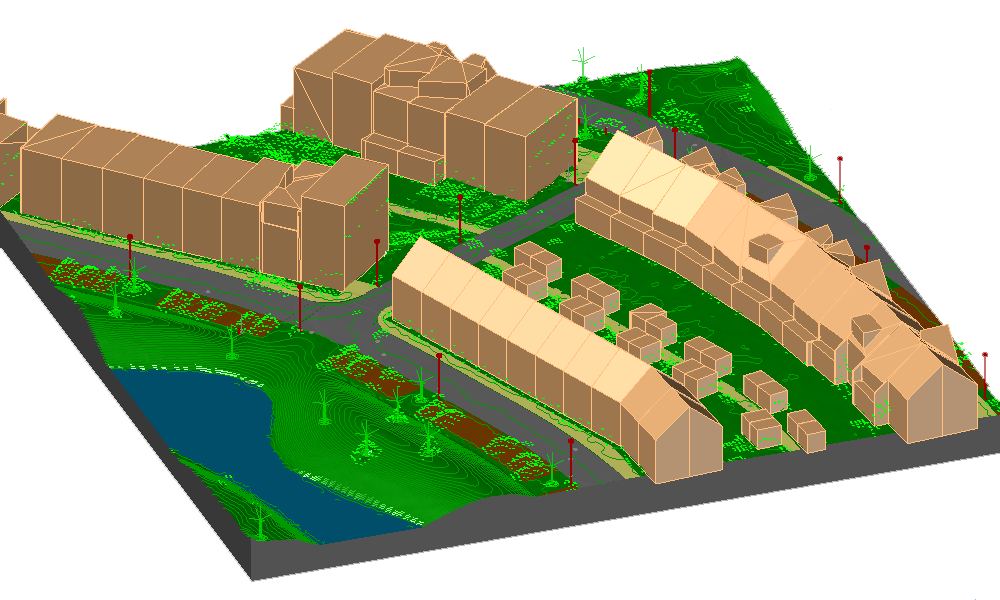
Vanuit de Algemene Hoogtekaart Nederland (AHN4) is een 3D model gemaakt. Nederland is gescand met een horizontal nauwkeurigheid van 50 cm en een verticale nauwkeurigheid van 10 cm. Deze punten van de scan zijn omgezet naar vlakken voor AutoCAD. De werkwijze is vrijwel hetzelfde als voor een gewone kadastrale kaart.
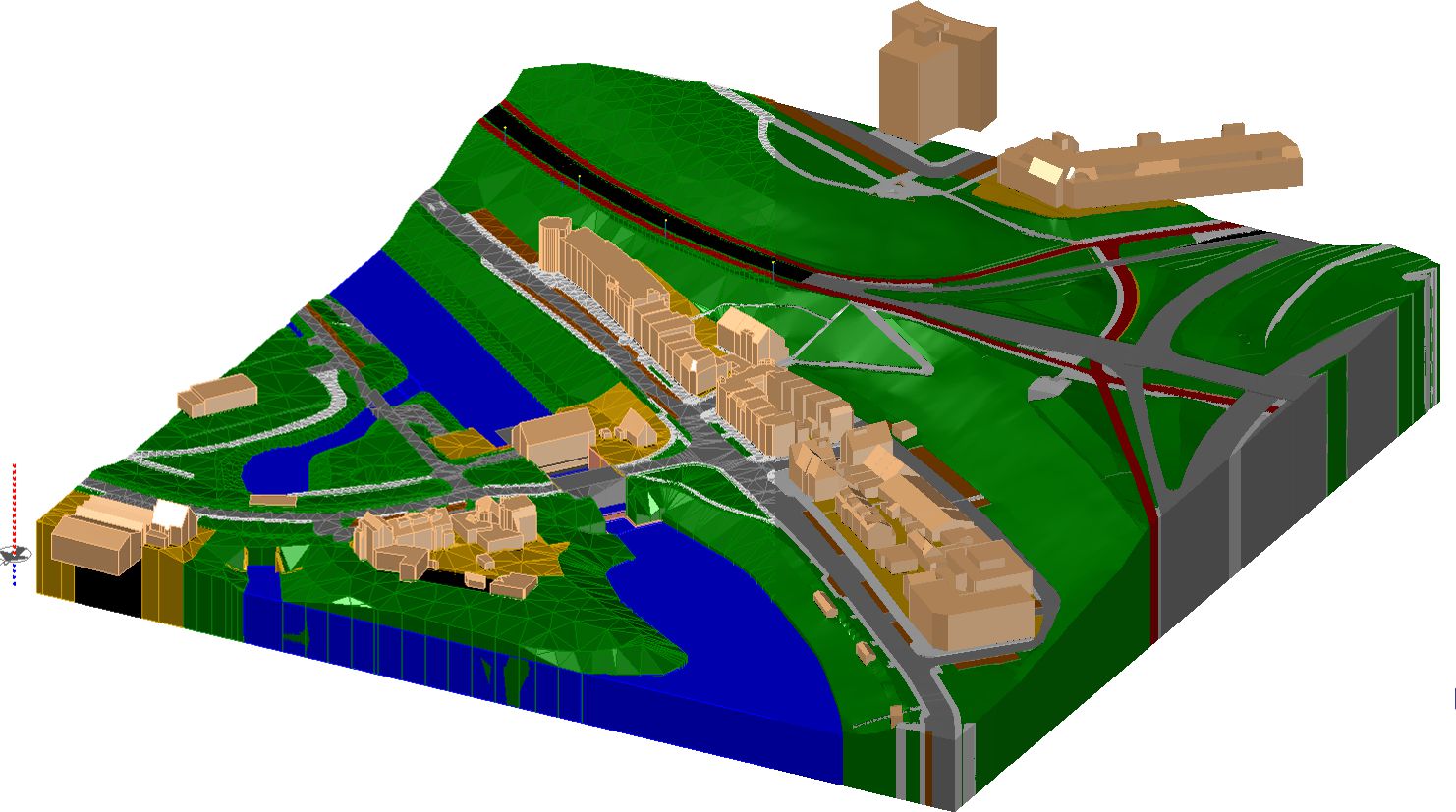
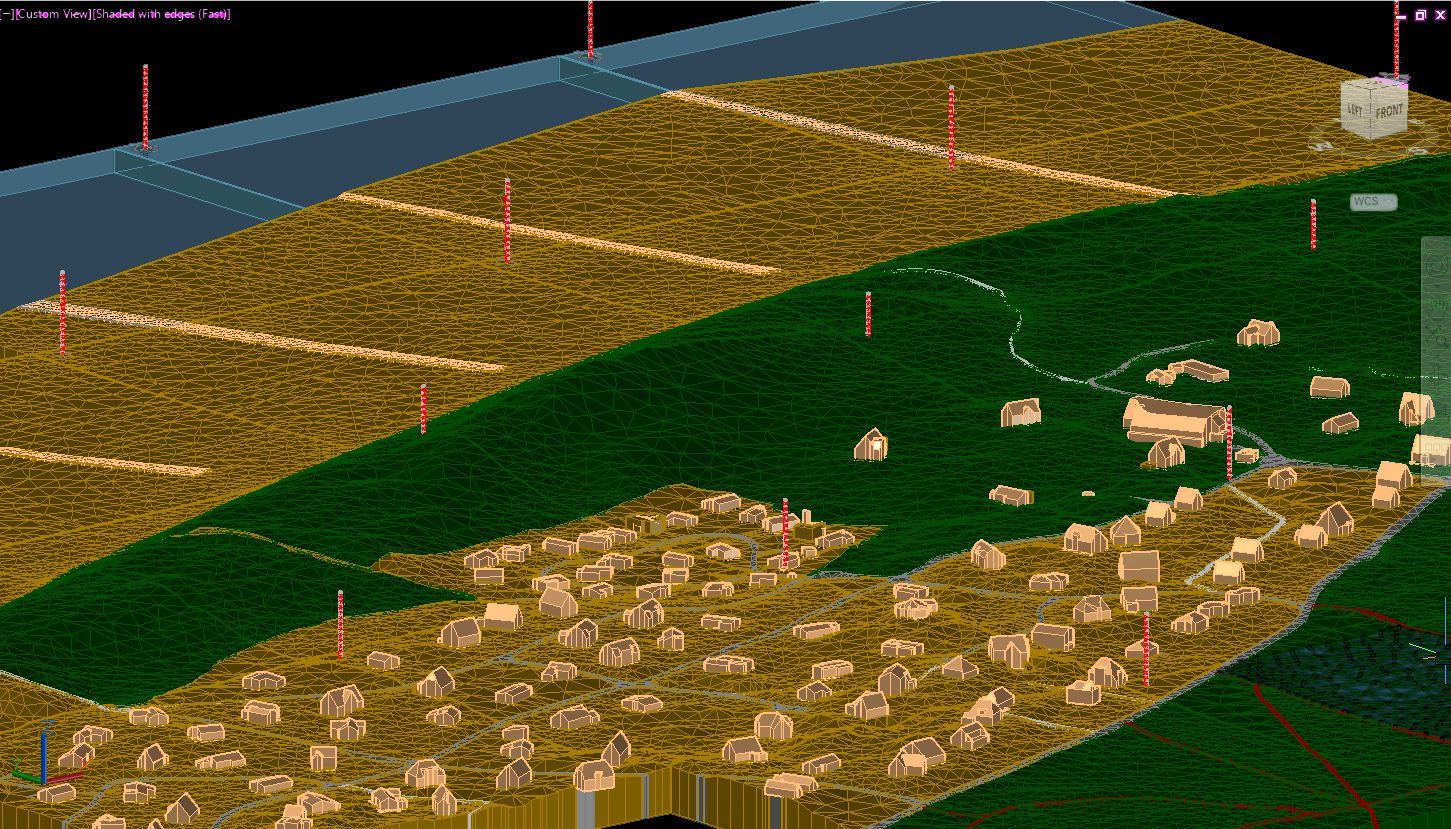
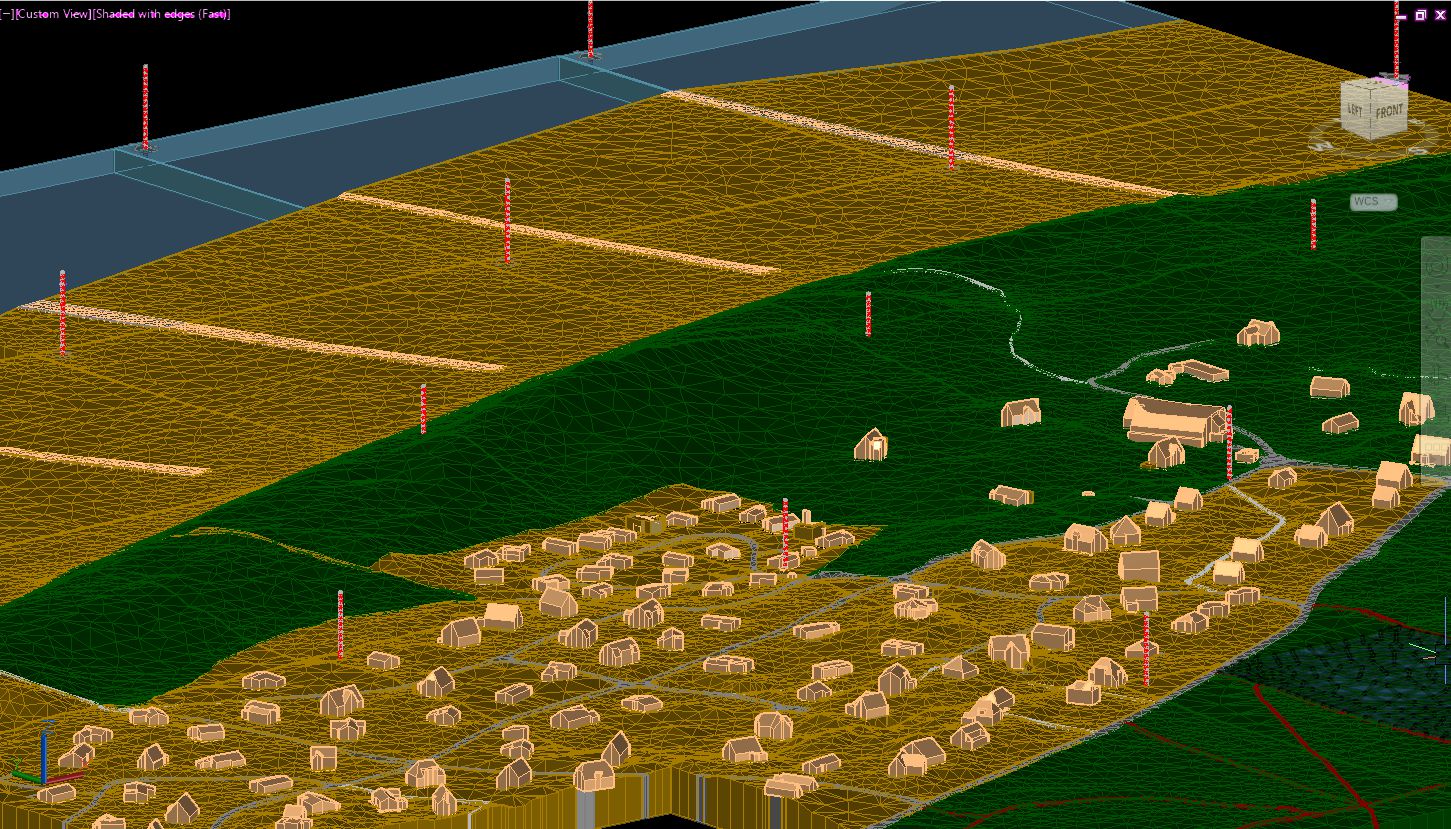
Kiest u voor de instelling Mesh, dan is het bestand aangemaakt als SubDMesh. Dit is het meest efficient. Er zijn slechts een beperkt aantal definitiepunten nodig. U kunt in AutoCAD alle Mesh elementen selecteren en de instelling Smooth verhogen van 0 naar bijvoorbeeld 3. In de bovenstaande afbeelding van een stukje Nijmegen ziet u links Smooth op 0 en rechts Smooth op 3. Bovendien is de weergave veranderd van Shaded with edges naar edges.
Het Subdivision Mesh kunt u in AutoCAD omzetten naar een Solid3D of een 3DSurface, zoals hierna wordt beschreven. Belangrijk is het om eerst alle elementen naar de oorsprong te kopieren omdat AutoCAD een SubDMesh alleen omzet naar een Solid als deze in de buurt van de oorsprong staat. Als u een afbeelding wilt verspreidn via het commando Share van AutoCAD dan is het helaas beter om het mesh vooraf vloeiend weer te geven.
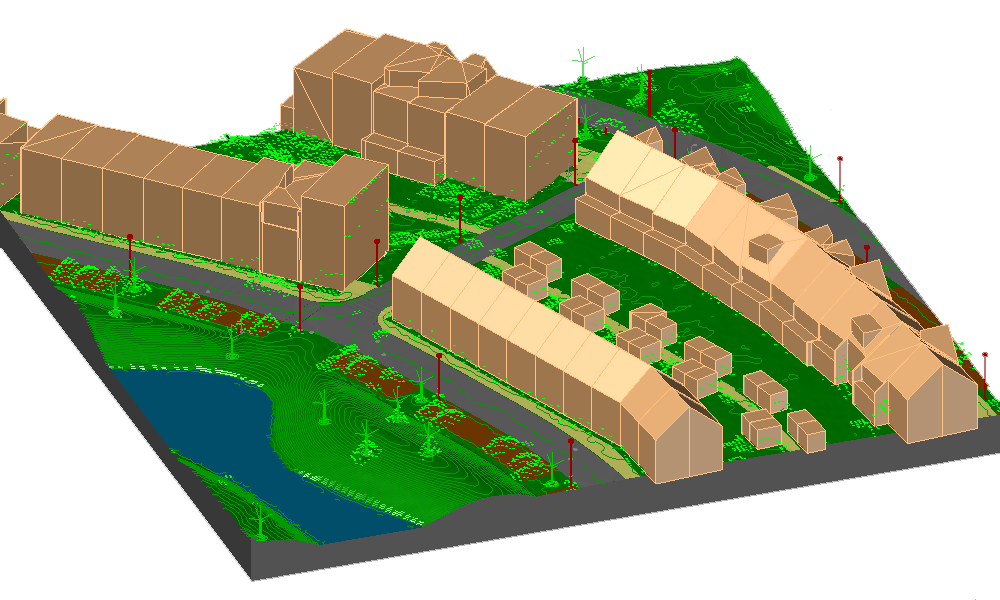
Vanuit de Algemene Hoogtekaart Nederland (AHN4) is een 3D model gemaakt. Nederland is gescand met een horizontal nauwkeurigheid van 50 cm en een verticale nauwkeurigheid van 10 cm. Deze punten van de scan zijn omgezet naar vlakken voor AutoCAD. De werkwijze is vrijwel hetzelfde als voor een gewone kadastrale kaart.
- Stel de zoominstelling in op 100 meter.
- Activeer het keuzevakje 3D.
- Download het model.
- In AutoCAD: Zet de laag 3D_Maaiveld_vlakken uit. (Deze is alleen voor Revit.)
- In AutoCAD: U kunt de laag met bomen aan- of uitzetten.
- In AutoCAD: U kunt de laag met dakvormen aan- of uitzetten.
- In AutoCAD: U kunt de laag met hoogtelijnen aan- of uitzetten.
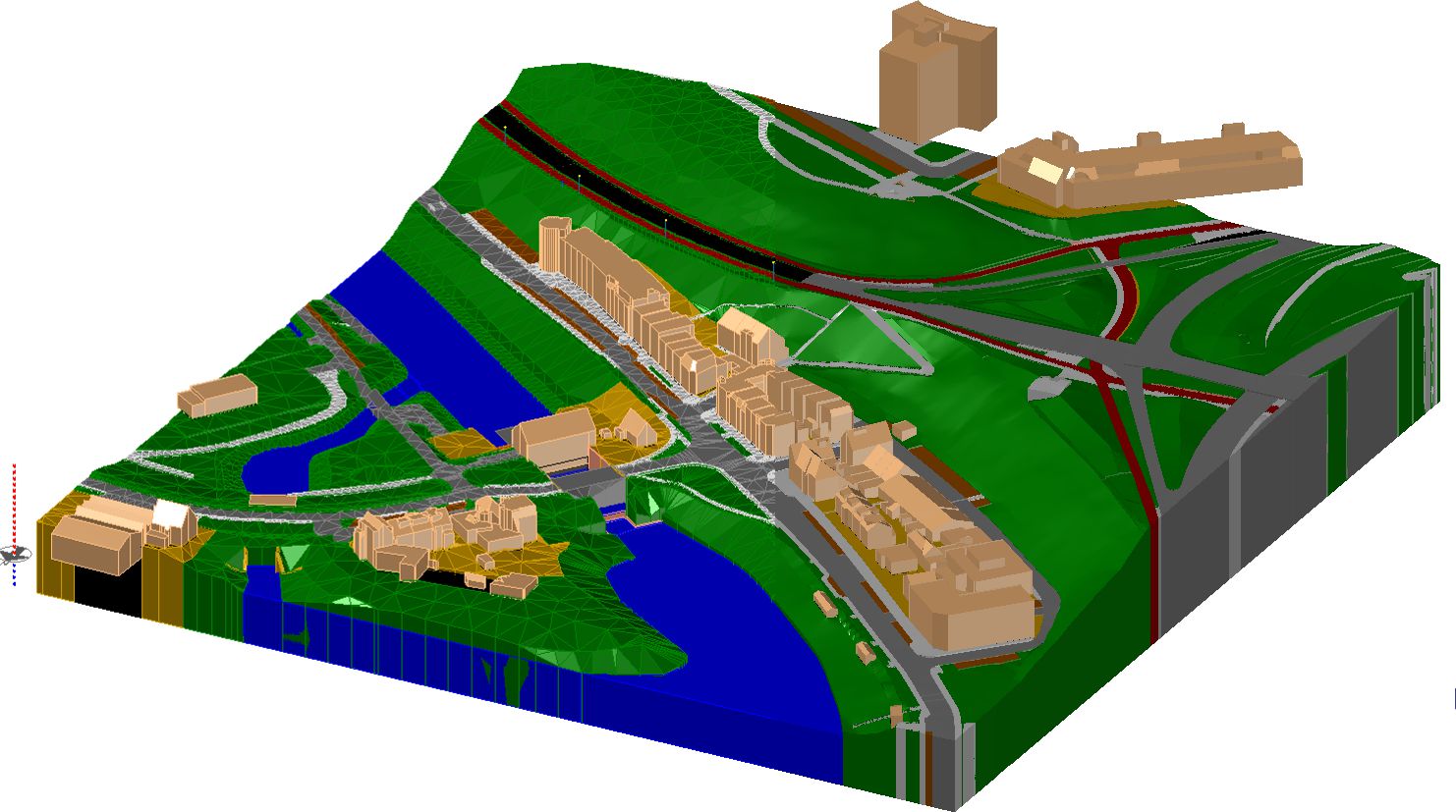
Kiest u voor de instelling Mesh, dan is het bestand aangemaakt als SubDMesh. Dit is het meest efficient. Er zijn slechts een beperkt aantal definitiepunten nodig. U kunt in AutoCAD alle Mesh elementen selecteren en de instelling Smooth verhogen van 0 naar bijvoorbeeld 3. In de bovenstaande afbeelding van een stukje Nijmegen ziet u links Smooth op 0 en rechts Smooth op 3. Bovendien is de weergave veranderd van Shaded with edges naar edges.
Het Subdivision Mesh kunt u in AutoCAD omzetten naar een Solid3D of een 3DSurface, zoals hierna wordt beschreven. Belangrijk is het om eerst alle elementen naar de oorsprong te kopieren omdat AutoCAD een SubDMesh alleen omzet naar een Solid als deze in de buurt van de oorsprong staat. Als u een afbeelding wilt verspreidn via het commando Share van AutoCAD dan is het helaas beter om het mesh vooraf vloeiend weer te geven.
2D of 3D in AutoCAD Web
Heeft u geen AutoCAD, maar wilt u wel de kaarten 2D of 3D gebruiken. Denk dan aan AutoCAD Web. Dit is de goedkoopste oplossing om met AutoCAD te werken. U kunt bijvoorbeeld een bestaande woning verwijderen, omdat u met de onderstaande software een nieuw ontwerp maakt.
3D terrein in Autodesk Revit
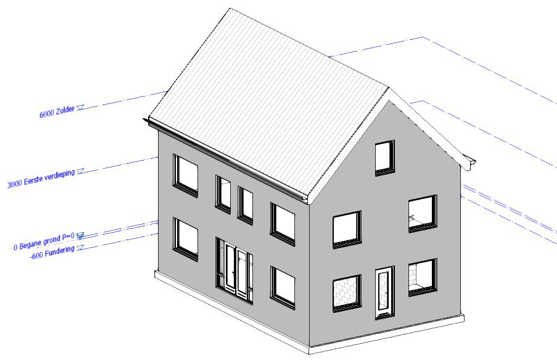 |
Een 3D model kunt u gebruiken om uw ontwerp in de omgeving te tonen. Stap1: Start met uw project. |
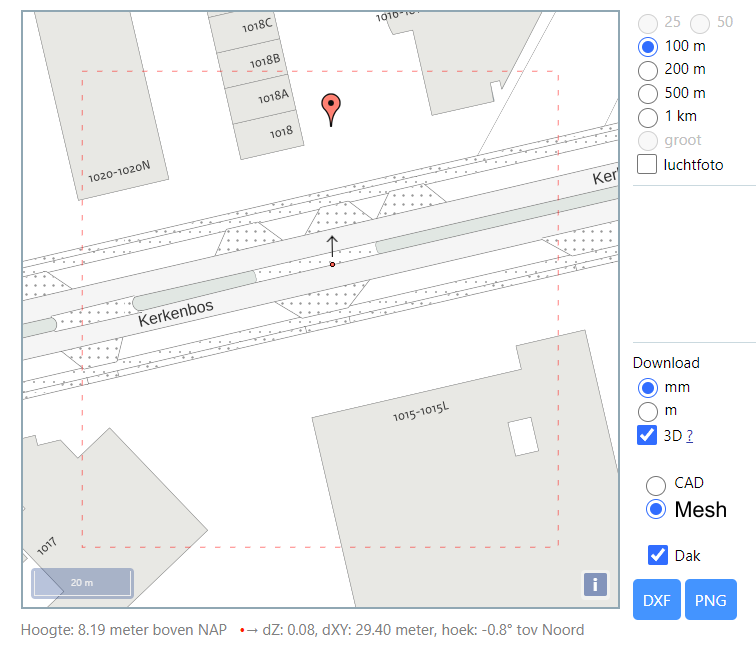 |
Stap 2: Download de omgeving. Kies 100 of 200 meter. Kies 3D.
|
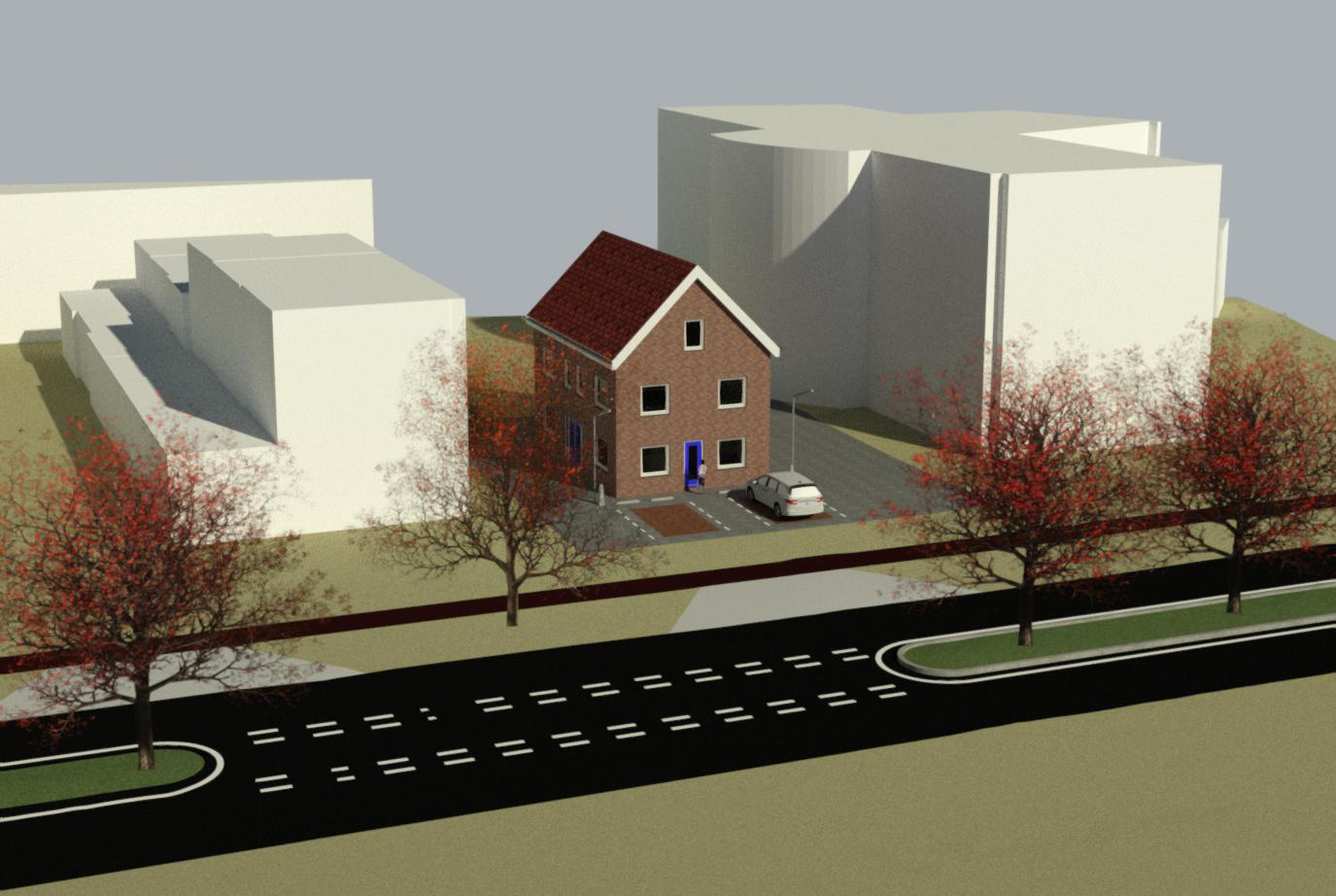 |
Stap 3: In Revit. Kiest Insert > Link CAD. Gebruik de hoogte die u afleest onderaan de internetpagina. Werk uit volgens de uitleg van het boek Revit 2025. . Binnen 15 minuten een terrein in RD Nieuw (EPSG 28992) en NAP. Met details, zoals grondgebruik, stoepranden en meetbare waarden zoals de hoeveel zand/grond die moet worden aangebracht. |
+ BOEK BESTELLEN
3D terrein in Autodesk Fusion of voor een 3D print
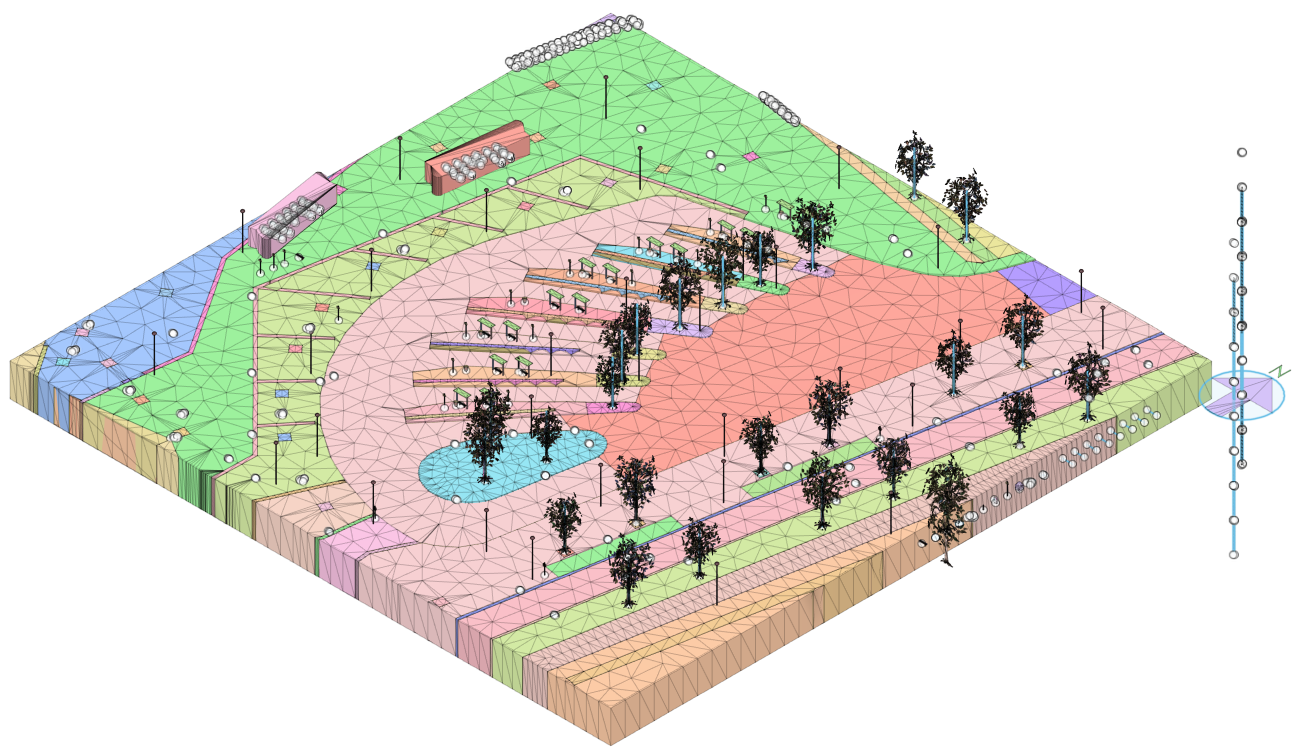
Met het programma Autodesk Fusion kunt u een mesh vereenvoudigen en wegschrijven als STL bestand voor bijvoorbeeld een 3D printer. Het programma is voor persoonlijk gebruik gratis.
In Fusion kiest u voor Upload om het bestand naar uw map te kopieren. Daarna opent u het 3D DXF-bestand.
3D terrein in Autodesk 3ds Max
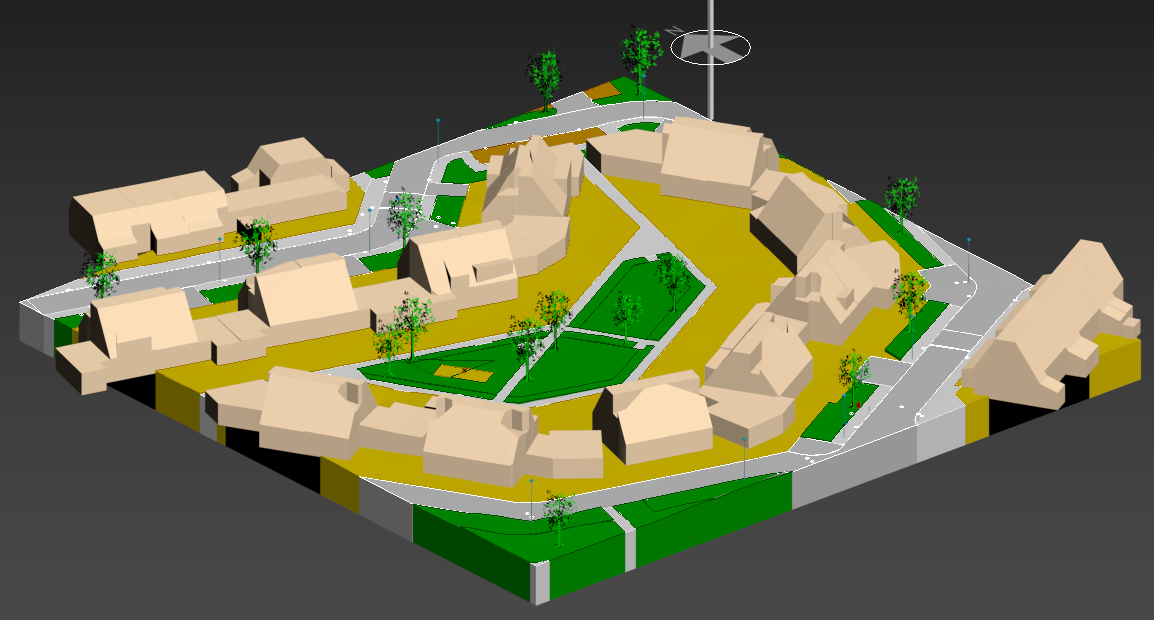
Het programma Autodesk 3ds Max is bij uitstek geschikt voor bewerkingen aan een Mesh model. Het is bijzonder snel bijvoorbeeld bij het opslaan van een stl of obj bestand.
Start met een nieuw bestand en importeer het 3D DXF-bestand dat u heeft aangemaakt met deze site. Zet de laag 3D_Maaiveld_vlakken uit.
3D terrein in Autodesk Inventor of andere programma's
Voor de meeste CAD-programma's kunt u het beste het bestand downloaden als SubDMesh.
Daarna zet u het mesh om naar 3DSolids.
In AutoCAD gebruikt u daarvoor de volgende drie commando's: Met Smoothmeshconvert kies uit voor facetten, waarbij de onderkant van de meshes worden samengevoegd tot een gesloten vlak. Hiermee wordt de tekening een stuk handelbaarder.
Klik nu met rechter muisknop op de commandoregels van AutoCAD en kies voor Paste.
Klik op Copy to Commandline.
Klik daarna met rechter muisknop op de commandoregels van AutoCAD.
Kies Paste.
Het AutoCAD commando convtosolid werkt niet degelijk voor grote coördinaten. Daarom kunt u het terrein het beste eerst verplaatsen naar de oorsprong.
Het bestand bestaat dan uit zogenaamde Solids. Deze kunt u wegschrijven met commando's als AcisOut, STLout, IGESExport etc en daarna inlezen in Inventor.
- CutClip All [Enter, Enter]
- PasteClip 0,0 [Enter]
- Zoom E [Enter]
- Delobj 3 [Enter]
- SmoothMeshConvert 2 [Enter]
- ConvToSolid all [Enter, Enter]
Klik nu met rechter muisknop op de commandoregels van AutoCAD en kies voor Paste.
Copy to Commandline
Klik op Copy to Commandline.Klik daarna met rechter muisknop op de commandoregels van AutoCAD.
Kies Paste.
Het AutoCAD commando convtosolid werkt niet degelijk voor grote coördinaten. Daarom kunt u het terrein het beste eerst verplaatsen naar de oorsprong.
Het bestand bestaat dan uit zogenaamde Solids. Deze kunt u wegschrijven met commando's als AcisOut, STLout, IGESExport etc en daarna inlezen in Inventor.
3D terrein aanpassen
De 3D kaarten die u download met de instelling CAD worden aangemaakt met de elementen:
3dFace,
Polyface Mesh en
Polylijn3D.
Deze elementen zijn flexibel, omdat u de grips van de randen makkelijk kunt rekken. Zo kunt u meetfouten of modelfouten makkelijk corrigeren. Deze elementen zijn goed genoeg voor AutoCAD.
U kunt de kaarten ook downloaden met de instelling Mesh. Dit worden dan elementen van het type:
Subdivision mesh
Dit element is het meest efficient. Er zijn slechts een beperkt aantal definitiepunten nodig. U kunt in AutoCAD alle Mesh elementen seleceren en de instelling Smooth verhogen van 0 naar bijvoorbeeld 3. In de bovenstaande afbeelding ziet u links Smooth op 0 en rechts Smooth op 3. Bovendien is de weergave veranderd van Shaded with edges naar edges.
Het Subdivision Mesh kunt u in AutoCAD omzetten naar een Solid3D of een 3DSurface, zoals hierboven beschreven. Denk er altijd aan om eerst alle elementen naar de oorsprong te kopieren omdat AutoCAD een SubDMesh alleen omzet naar een Solid als deze in de buurt van de oorsprong staat.
3dFace,
Polyface Mesh en
Polylijn3D.
Deze elementen zijn flexibel, omdat u de grips van de randen makkelijk kunt rekken. Zo kunt u meetfouten of modelfouten makkelijk corrigeren. Deze elementen zijn goed genoeg voor AutoCAD.
U kunt de kaarten ook downloaden met de instelling Mesh. Dit worden dan elementen van het type:
Subdivision mesh
Dit element is het meest efficient. Er zijn slechts een beperkt aantal definitiepunten nodig. U kunt in AutoCAD alle Mesh elementen seleceren en de instelling Smooth verhogen van 0 naar bijvoorbeeld 3. In de bovenstaande afbeelding ziet u links Smooth op 0 en rechts Smooth op 3. Bovendien is de weergave veranderd van Shaded with edges naar edges.
Het Subdivision Mesh kunt u in AutoCAD omzetten naar een Solid3D of een 3DSurface, zoals hierboven beschreven. Denk er altijd aan om eerst alle elementen naar de oorsprong te kopieren omdat AutoCAD een SubDMesh alleen omzet naar een Solid als deze in de buurt van de oorsprong staat.